
Выберите свой игровой интерфейс
Баскетбол и футбол используют разные экраны управления игрой. Ниже — отдельные инструкции для каждого спорта. В волейбольном пространстве доступны игры, партии, позиции игроков и статистика.
Футбол: состав, периоды и итоги
В футбольной анкете можно выбрать позиции: вратарь, защитник, полузащитник и нападающий. Аватар можно загрузить или выбрать из футбольной коллекции.
Записывайтесь на игру и следите за своим местом в составе или очереди. Во время матча доступны счёт, события и выбранная организатором статистика. После завершения — итоги и полный PDF.
Посмотреть футбольный интерфейс →Баскетбол: раунды и статистика
Баскетбольные инструкции ниже описывают очки, попытки бросков, раунды и тренировки. В настройке команд есть кнопка «Предложить названия» и выбор цвета майки. Итоги доступны в PDF и в PNG-карточке.
1. Первый вход
- Откройте baskball.ru или Android-приложение.
- Войдите через Telegram либо по логину и паролю.
- Выберите вид спорта и своё пространство.
- При первом входе заполните профиль.
Аккаунт общий для всех пространств, но игровые права, баланс и статистика ведутся отдельно.
2. Профиль игрока
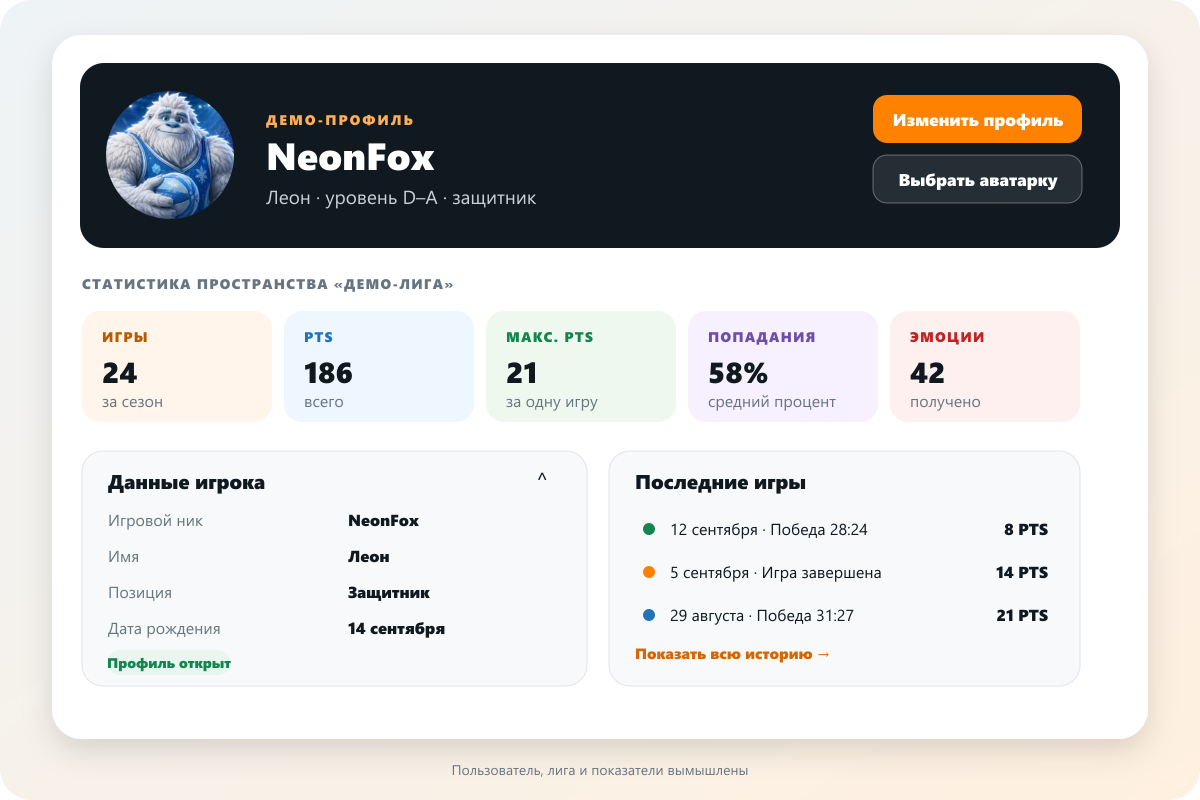
Профиль BASKBALL хранит общие данные и настройки входа. Профиль игрока пространства — местный ник, аватар, спортивную анкету, баланс и статистику. Состав анкеты зависит от спорта.
Аватар
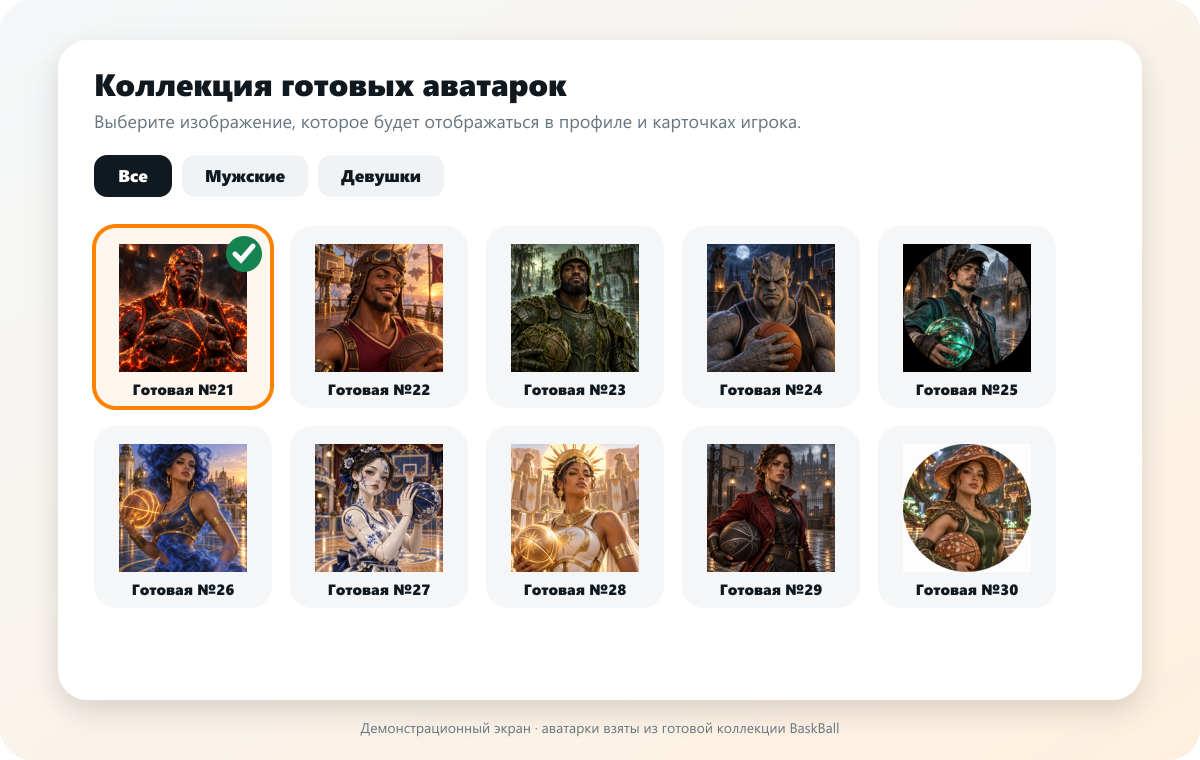
Нажмите «Изменить» под аватаром игрока: загрузите фото, используйте общую аватарку или выберите изображение из коллекции своего спорта. По умолчанию используется чёрно-белая эмблема BASKBALL.
Что хранится в профиле
- статистика текущего пространства;
- максимум PTS за одну игру;
- история игр и операций;
- полученные эмоции;
- бросковые тренировки и графики прогресса.
3. Как записаться на игру
- Откройте раздел ближайших игр.
- Нажмите карточку игры и проверьте место, дату, время, уровень и стоимость.
- Нажмите «Играть».
- Если место есть, вы попадёте в основной состав. Если лимит заполнен — в очередь.
Кнопка «Поделиться» создаёт короткую ссылку. «Сводка» формирует текст с местом, временем, составом и командами.
На главном экране есть персональная карточка следующей игры. Она показывает ваш статус и нужное действие: открыть игру, посмотреть очередь или перейти к управлению.

4. Как работает очередь
Позиция показывается в карточке игры и сводке. Когда участник основного состава выходит, первый человек очереди автоматически перемещается в состав, а остальные позиции сдвигаются.
До начала игры можно отказаться от участия кнопкой «Выйти из игры».
5. Страница игры
- Участники — основной состав, очередь, игровые ники и имена.
- Команды — распределение игроков после формирования составов.
- Чат — сообщения участников; непрочитанные сообщения отмечаются счётчиком.
- Раунды — текущий счёт, таймер и завершённая история.
- Результаты — места команд, лучшие игроки и статистика.

6. Новости и уведомления
Центр уведомлений сообщает об изменениях игр и состава. Новости создаются публикаторами пространства. В Android новые важные события могут отображаться системными уведомлениями.
Для системных уведомлений разрешите их в настройках Android. Если уведомление связано с игрой, нажатие открывает её. Актуальные события также доступны внутри центра уведомлений.
7. Бросковая тренировка
- На главном экране нажмите «Бросковая тренировка».
- Задайте количество бросков с каждой точки и при желании включите секундомер.
- Выберите точку на карте корта.
- После броска нажмите зелёный мяч при попадании или красный при промахе.
- Перейдите к следующей точке либо завершите тренировку досрочно.

Невыполненные точки не учитываются. В профиле карта показывает средний результат за 12 месяцев, а нажатие на точку — график изменения процента попаданий. Завершённую тренировку можно удалить из истории; показатели пересчитаются.
Сейчас попадания и промахи отмечаются вручную. Автоматическое определение результата по камере ещё разрабатывается.
8. Доступ и безопасность
- Не передавайте пароль и PIN-код другим людям.
- Используйте уникальный пароль длиной не менее восьми символов.
- Доступ к пространству не даёт автоматически прав в других пространствах.
- Публикация ника, имени, аватара и статистики регулируется отдельным добровольным согласием.
По вопросам доступа и данных: verszero@mail.ru.
9. Android и язык
Android-приложение использует общий интерфейс BASKBALL: баскетбол, футбол, волейбол, профили, управление пространствами и играми обновляются вместе с сайтом. Можно загружать фотографии, сохранять PDF и делиться итогами через приложения телефона.
После обновления прежнего нативного приложения войдите в аккаунт один раз. Данные аккаунта сохраняются. Для работы нужен интернет и актуальный Android System WebView или Chrome. Меню ⋮ в шапке открывает сведения о версии, офлайн-обучение и прежние тренировки с локальными данными. PIN-код и биометрия прежнего клиента действуют только в нём.
На сайте и в основном интерфейсе приложения доступны RU и EN.
Скачать для Android10. Баланс и результаты игр
У ФОНДовика есть личный баланс и история операций в выбранном пространстве. После записи на игру баланс также отображается в подтверждении. За начисления и реальные расчёты отвечает администрация пространства.
В лидерах пространства есть очки и количество забитых трёхочковых. В профиле доступны результаты игр и процент попаданий с разных дистанций — для игр с учётом промахов.
Процент попаданий имеет смысл, когда ответственный отмечает все попытки: и попадания, и промахи. Это не оценка бросков, которые не были внесены в статистику.